

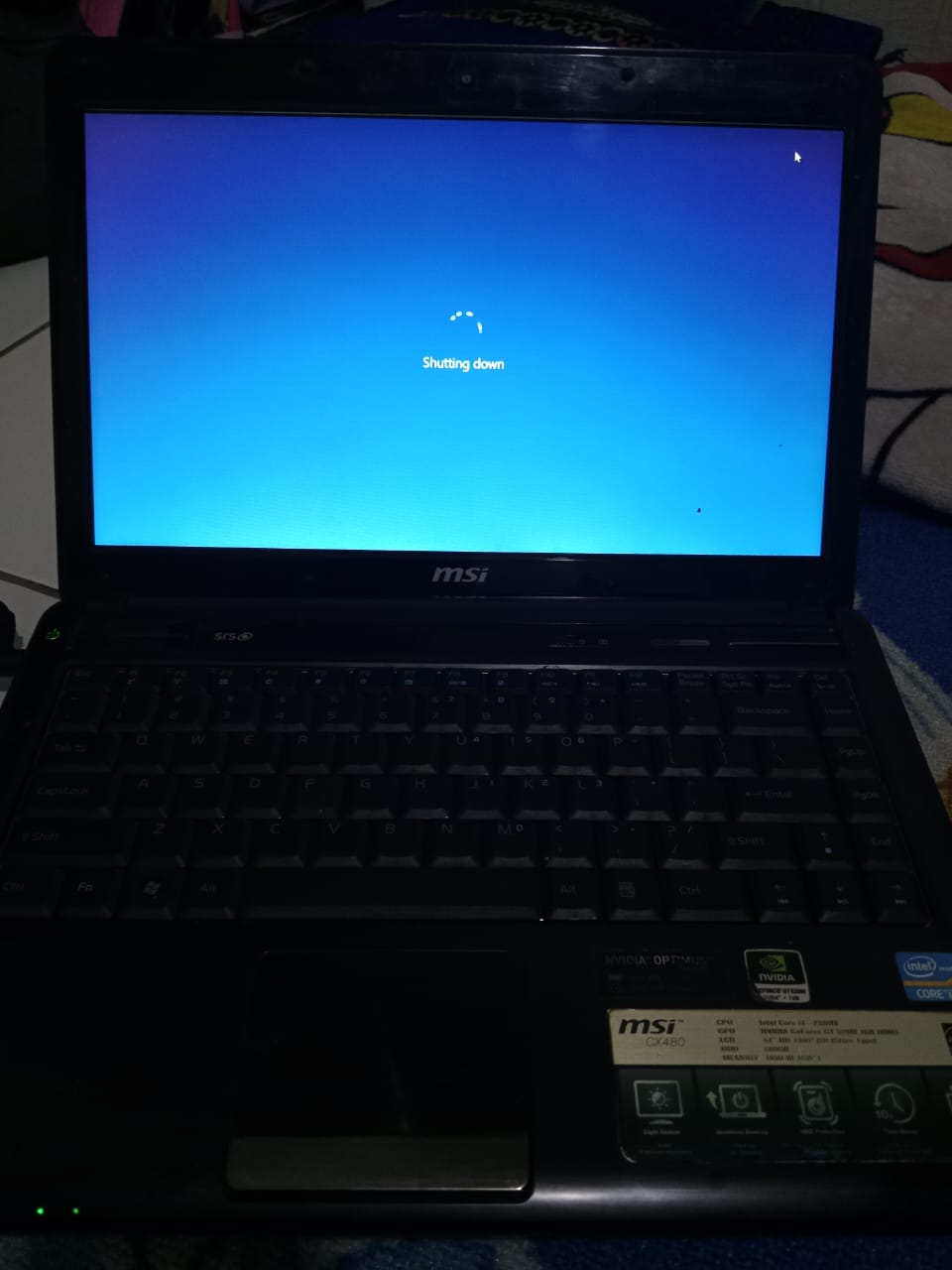
Jakarta, Intra62.com – Cara mengatasi permasalahan laptop lemot. Bagi pengguna laptop terkadang beragam persoalan sering terjadi pada laptop yakni lemot ketika pertama kali dinyalakan. Seringkali hal ini terjadi pada laptop yang sudah berumur.
saat pertama kali dinyalakan tentunya akan mengganggu pada aktivitas, terutama bagi pengguna yang setiap harinya bergelut dengan perangkat elektronik yang satu ini.
Demikian, perlu diketahui bahwa laptop yang lambat saat dinyalakan bisa disebabkan oleh berbagai faktor. Terdapat beberapa cara untuk mengatasi masalah yang terjadi pada laptop sebagai berikut:
Baca Juga: Cara untuk Mencegah Mabuk di Perjalanan
Hapus Program Startup yang Tidak Diperlukan
Salah satu caranya mengurangi beban startup dengan menghapus program-program yang tidak diperlukan dari daftar startup. Kemudian ke Task Manager (Ctrl + Shift + Esc), pilih tab “Startup”, dan matikan program yang tidak diperlukan.
Perbarui Driver
Memperbaharui driver dapat membantu meningkatkan performa dan stabilitas sistem. Pastikan driver perangkat keras di laptop selalu diperbarui.
Bersihkan Disk
Bersihkan file-file yang tidak diperlukan atau pindahkan data ke penyimpanan eksternal untuk memberi lebih banyak ruang pada disk. Pastikan disk di laptop tidak terlalu penuh.
Disk Cleanup
Untuk membersihkan file sementara dan cache yang tidak diperlukan bisa mempengaruhi kinerja sistem, gunakan utilitas Disk Cleanup bawaan di Windows.
Defrag Disk
Apabila menggunakan HDD (Hard Disk Drive) bukan SSD (Solid State Drive), defragmen disk secara berkala guna mengoptimalkan kecepatan akses ke data.
Scanning Malware
Dengan menjalankan perangkat lunak antivirus dan anti-malware terkini, pastikan laptop bebas dari malware
Cara Mengatasi Permasalahan Laptop Dengan Mencoba Nonaktifkan Efek Visual
Menonaktifkan efek visual yang tidak perlu di Windows untuk mengurangi beban pada GPU dan memori. Dibawah ini berikut cara menonaktifkannya:
Mematikankan Efek Visual di Windows:
- Klik kanan pada “Start” di pojok kiri bawah layar, kemudian pilih “System” (Sistem).
- Di jendela System, pilih “Advanced system settings” (Pengaturan sistem lanjutan) di sebelah kiri.
- Pada jendela “System Properties” (Properti Sistem), pilih tab “Advanced” (Lanjutan).
- Di bagian “Performance”, klik tombol “Settings” (Pengaturan).
- Di jendela “Performance Options” (Opsi Kinerja), pilih tab “Visual Effects” (Efek Visual).
- Pilih opsi “Adjust for best performance” (Atur untuk kinerja terbaik) untuk mematikan semua efek visual, atau pilih opsi “Custom” (Kustom) dan nonaktifkan efek-efek visual yang tidak diinginkan satu per satu.
- Klik “Apply” (Terapkan), lalu “OK” untuk menyimpan perubahan.
Upgrade Hardware
Setelah mencoba langkah-langkah di atas, apabila laptop masih lemot, mungkin perlu mempertimbangkan upgrade RAM atau SSD. Dengan Menambahkan RAM dan SSD yang lebih cepat dapat memberikan peningkatan kinerja yang signifikan.
Cek Aplikasi Background
Dipastikan tidak ada aplikasi yang berjalan di latar belakang yang tidak perlu. Cek Task Manager untuk memastikan aplikasi yang berjalan di background tidak mengonsumsi terlalu banyak sumber daya.
Bersihkan Laptop secara Fisik
Menumpuknya debu dapat mengganggu pendinginan dan menyebabkan laptop menjadi panas, yang dapat menyebabkan performa menurun.Pastikan laptop bebas dari debu dan kotoran.
Apabila semua langkah di atas sudah dicoba, namun laptop masih saja lemot pada saat dinyalakan. Bisa jadi terdapat masalah lebih dalam yang memerlukan bantuan dari teknisi atau ahli komputer. (red/intra62)